



HCL Domino REST API 完全安裝指南:從下載、配置到 AI 整合 (2025 最新版)
HCL Domino REST API(原名 Project Keep)是現代化 Domino 應用程式的核心關鍵。它提供了一套標準的 JSON/HTTP 介面,支援 Swagger UI、OAuth2 授權,更是將 Domino 資料庫與現代 AI 平台(如 OpenAI, Azure AI)整合的最佳橋樑。
本文根據 HCL 官方文件 (2025) 進行校正,提供從零開始的安裝、配置、排錯到 API 測試的完整教學,適用於 Windows 與 Linux 生產環境。
1. 前置條件與環境檢查
在開始之前,請確保您的伺服器滿足以下要求:
| 項目 | 說明與建議需求 |
| 作業系統 | Windows Server 2019 / 2022、Linux (RHEL 8/9、Ubuntu 22.04) |
| Domino 版本 | 建議 Domino 12.0.2 FP3+ 或 Domino 14.0.1+ (最佳效能) |
| Java 環境 | 使用 Domino 內建 JVM 即可,無需額外安裝系統 Java。 |
| HTTPS | 強烈建議啟用,REST API 原生支援 TLS / Let’s Encrypt。 |
| 防火牆 | 需開放 Port 8880 (API) 與 8881 (Admin UI)。 |
完成以上檢查後即可安裝 REST API.相關需求請參照原廠需求。
Java 執行路徑 (重要): 在安裝步驟中,直接輸入 java -jar 經常會失敗,因為伺服器作業系統通常沒有安裝全域 Java,或者版本不對。正確做法是呼叫 Domino 目錄下的 JVM。
- 檔案權限 (Linux): Linux 環境下安裝,通常需要注意檔案擁有者 (User/Group) 必須是
notes:notes,否則啟動會報錯。 - Scope 與 Schema 概念: Domino REST API 與傳統 Domino Access Services 不同,預設不會開放所有 NSF。雖然安裝後測試可以通,但在實務上通常建議提到需在 Admin UI 設定 Scope (範圍)。
2. 下載安裝程式
請前往 HCL My Software Portal (FlexNet) 下載對應版本的安裝包。
搜尋關鍵字:Domino REST API。
你會下載到類似以下的檔案(版號可能會更新):
Domino_REST_API_V1.1.x_R14_Installer.tar.gz (適用於 R14)

Domino_REST_API_V1.1.x_R12_Installer.tar.gz (適用於 R12
解壓縮後,您會看到核心安裝檔:restapiInstall.jar。
3. 安裝 REST API (Windows / Linux)
⚠️ 關鍵技巧: 執行安裝時,建議使用 Domino 內建的 Java 來執行
.jar檔,以確保相容性並避免「找不到 Java」的錯誤。
🔧 Windows 安裝範例
假設 Domino 安裝在 C:\Program Files\HCL\Domino:
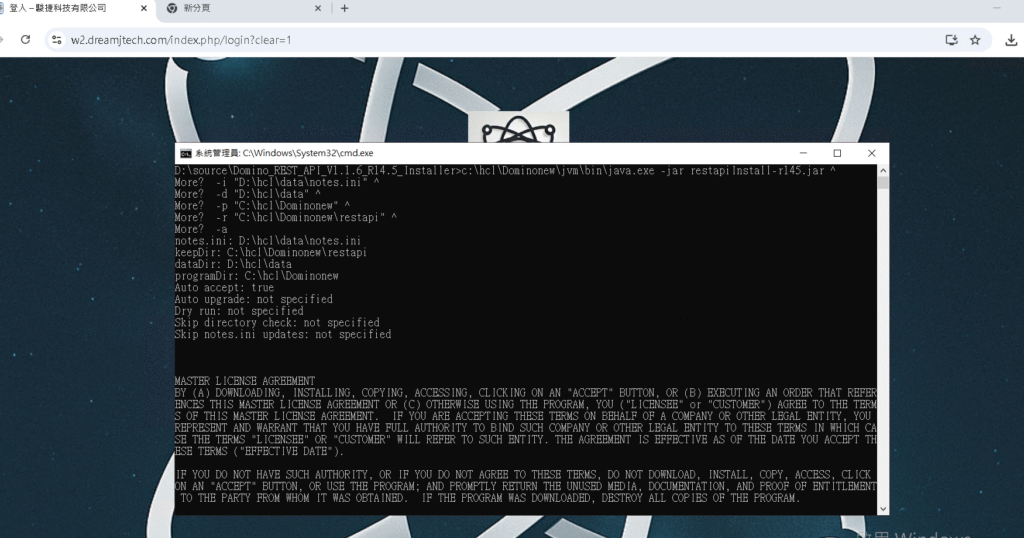
java -jar restapiInstall—xxx.jar ^
 -i "C:\Program Files\HCL\Domino\notes.ini" ^
 -d "C:\Program Files\HCL\Domino\Data" ^
 -p "C:\Program Files\HCL\Domino" ^
 -r "C:\Program Files\HCL\Domino\restapi" ^
 -a
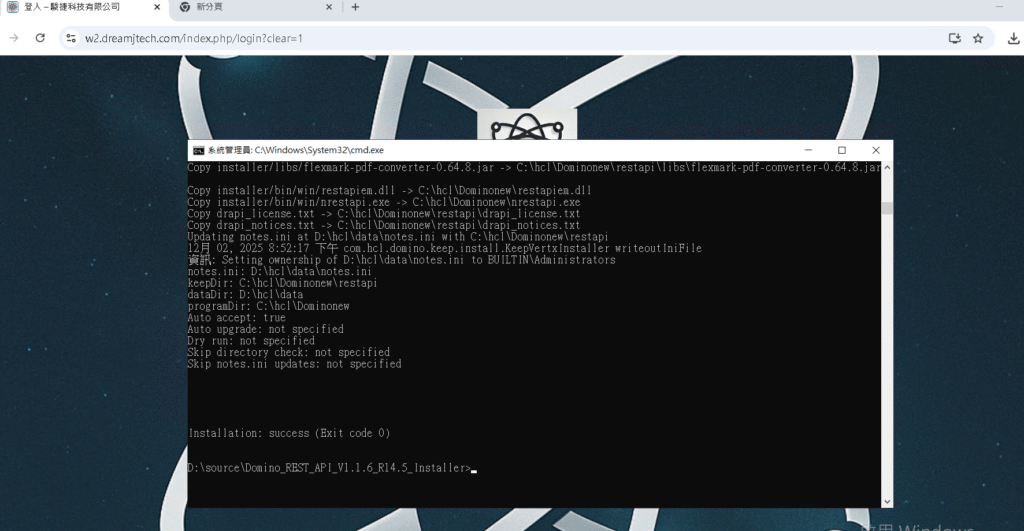
如圖:(安裝範例)
🐧 Linux 安裝範例
假設 Domino 安裝在 /opt/hcl/domino,請使用 root 或 sudo 執行:
sudo java -jar restapiInstall-xxx.jar \
 -i "/local/notesdata/notes.ini" \
 -d "/local/notesdata" \
 -p "/opt/hcl/domino/notes/latest/linux" \
 -r "/opt/hcl/domino/restapi" \
 -a
參數說明:
-a:自動將restapi加入notes.ini的ServerTasks中,讓它隨 Domino 自動啟動。- Linux 注意事項: 安裝完成後,請務必檢查
/opt/hcl/domino/restapi目錄的權限,確保擁有者是notes:notes。chown -R notes:notes /opt/hcl/domino/restapi
4. 確認設定檔 (Notes.ini)
安裝程式執行完畢後,請檢查 notes.ini 是否已正確更新:
ServerTasks=... ,restapi(若您不想自動啟動,可將其移除,改用手動 load restapi)
RESTAPI_HOME:確認路徑正確。
Windows: RESTAPI_HOME=C:\Program Files\HCL\Domino\restapi
Linux: RESTAPI_HOME=/opt/hcl/domino/restapi
5. 啟動與驗證
開啟 Domino Console,輸入以下指令啟動服務:
load restapi若啟動成功,您會看到類似以下的console訊息:
Domino REST API initialized on port 8880瀏覽器測試
打開瀏覽器輸入:http://your-server-ip:8880 如果看到 Domino REST API 的歡迎畫面或 JSON 回應,代表服務已正常運作。
6. API 實戰:登入與讀取資料
我們使用 curl 來驗證 API 是否能正常溝通。
第一步:取得 Access Token (登入)
curl --location --request POST "https://yourserver:8880/api/v1/auth" \
--header "Content-Type: application/json" \
--data '{
  "username": "myuser",
  "password": "mypassword"
}'
成功回應:
{
  "access_token": "eyJhbGciOiJIUzI1NiIsInR5cCI6IkpXVCJ9...",
  "expires_in": 3600,
  "token_type": "Bearer"
}
第二步:讀取 Domino 文件
假設有一個資料庫 mydb.nsf,我們要讀取其中的文件:
curl -X GET "https://yourserver:8880/api/v1/data/mydb.nsf/Documents" \
-H "Authorization: Bearer <token>"
正確回傳:
{
  "items": [
    { "@id": "OF453A1", "Subject": "測試文件" },
    { "@id": "OF88B91", "Subject": "測試文件2" }
  ]
}
7.預設 Port 與防火牆設定
| Port | 用途 | 說明 |
| 8880 | API Gateway | 主要資料存取接口 (HTTP/HTTPS) |
| 8881 | Admin UI | 圖形化管理介面 (設定 Schema/Scope) |
| 8882 | Metrics | Prometheus 監控數據 |
| 8883 | Health Check | Kubernetes 或負載平衡器健康檢查用 |
資安建議: 生產環境建議僅對外開放 8880,將 8881 限制在內網存取。
8. 常見錯誤排解 (Troubleshooting)
Q1: Console 顯示 Command text not found 或無法啟動?
- 檢查
restapi資料夾是否存在。 - 檢查
notes.ini中的RESTAPI_HOME路徑是否正確(注意斜線方向)。 - Linux 用戶請檢查資料夾權限是否屬於
notes使用者。
Q2: 回傳 401 Unauthorized?
- 確認該帳號存在於 Domino Directory (names.nsf)。
- 確認該帳號已設定 Internet Password (HTTP 密碼)。
- Domino REST API 預設依賴 Domino 的 HTTP 驗證機制。
Q3: 回傳 404 Not Found?
- 確認 URL 大小寫(部分 Linux 系統敏感)。
- 確認資料庫檔案名稱正確(包含
.nsf)。 - 進階: 某些資料庫可能需要在 Admin UI (Port 8881) 中設定 Schema 與 Scope 才能存取。
9. Python 與 AI 整合範例
Domino REST API 是將舊系統對接 AI 的最佳利器。以下是用 Python 抓取 Domino 文件並準備送給 LLM (如 ChatGPT) 的範本:
import requests
import json

# 設定參數
BASE_URL = "https://your-domino-server:8880"
DB_NAME = "mydb.nsf"
TOKEN = "你的_ACCESS_TOKEN"

# 呼叫 API
headers = {
    "Authorization": f"Bearer {TOKEN}",
    "Content-Type": "application/json"
}

try:
    response = requests.get(
        f"{BASE_URL}/api/v1/data/{DB_NAME}/Documents",
        headers=headers,
        verify=False # 開發環境可忽略 SSL 警告
    )

    if response.status_code == 200:
        docs = response.json().get("items", [])
        print(f"成功取得 {len(docs)} 筆文件,準備進行 AI 分析...")

        for doc in docs:
            # 這裡可以串接 OpenAI API
            print(f"文件標題: {doc.get('Subject')}")
    else:
        print(f"錯誤: {response.status_code} - {response.text}")

except Exception as e:
    print(f"連線失敗: {e}")
可用於:
- 自動摘要
- 自動分類
- 文件產生內容(如 AI 回覆/標記)
10. 安全最佳實踐
- 全面啟用 HTTPS: 即使在內網,也應配置 TLS 憑證。
- 最小權限原則: 透過 Domino ACL 控制存取,並在 REST API Admin UI 中設定 Scope,只開放必要的欄位。
- 使用 OAuth2 / OIDC: 在生產環境中,建議整合 Keycloak 或 Azure AD 進行身分驗證,而非使用 Basic Auth。
參考資料
🧠 本文由 DreamJ AI 技術新聞生成系統 自動撰寫與優化,內容僅供技術研究與學習參考,實際環境請搭配官方公告與資安建議。